한글로 적으면 그림이 나와요
만들고 싶은 그림을 한글이나 영어로 적고 모델을 고르면 됩니다. 참조 사진을 넣으면 같은 인물을 유지하거나 다른 사진의 옷을 입히고, 만든 그림은 업스케일·누끼·영상으로 바로 이어 씁니다.
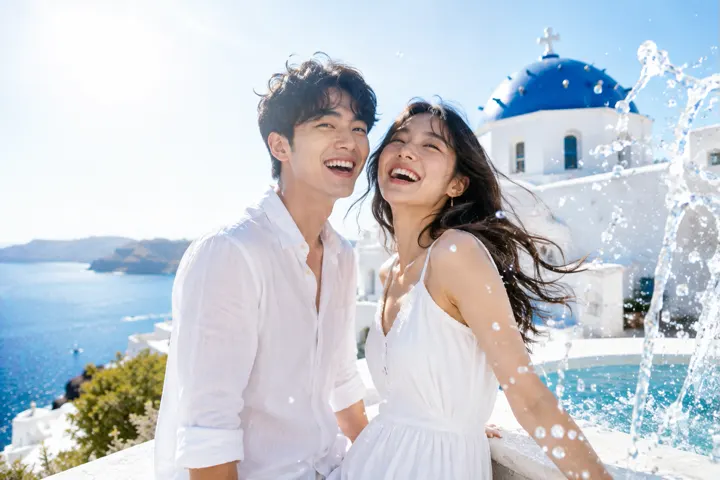
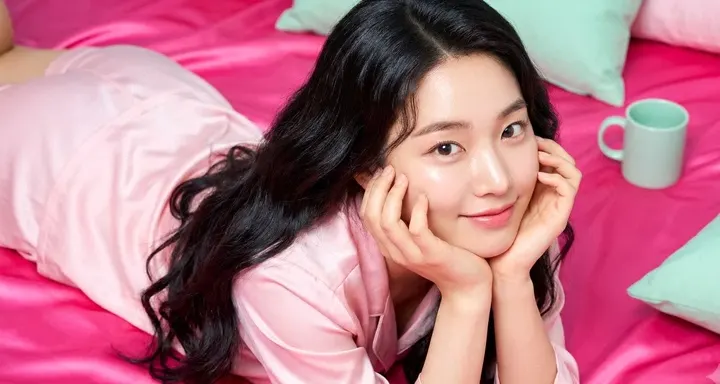
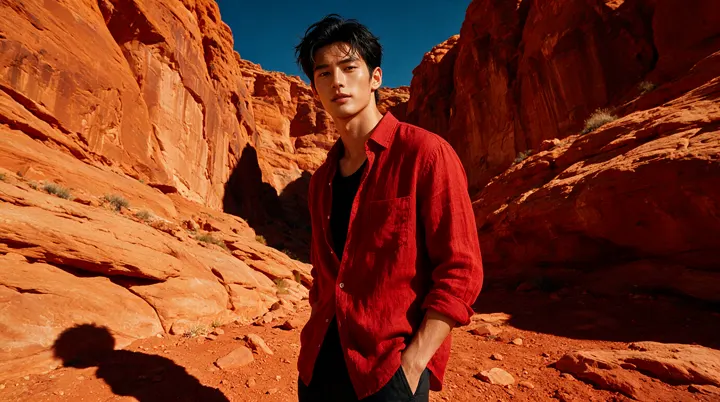
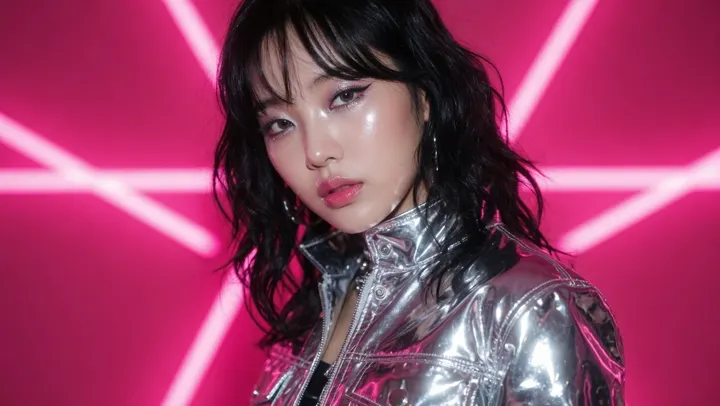
모델마다 이런 그림
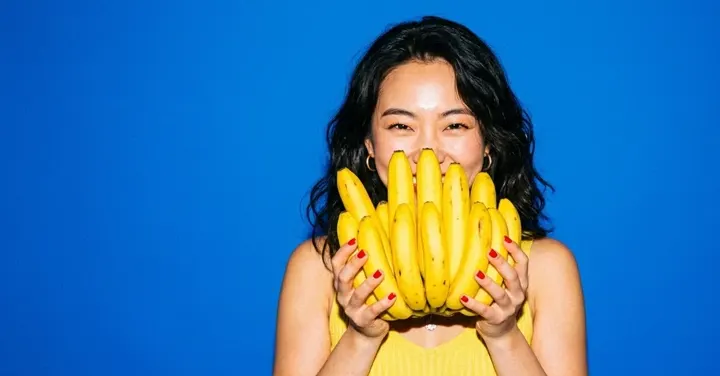
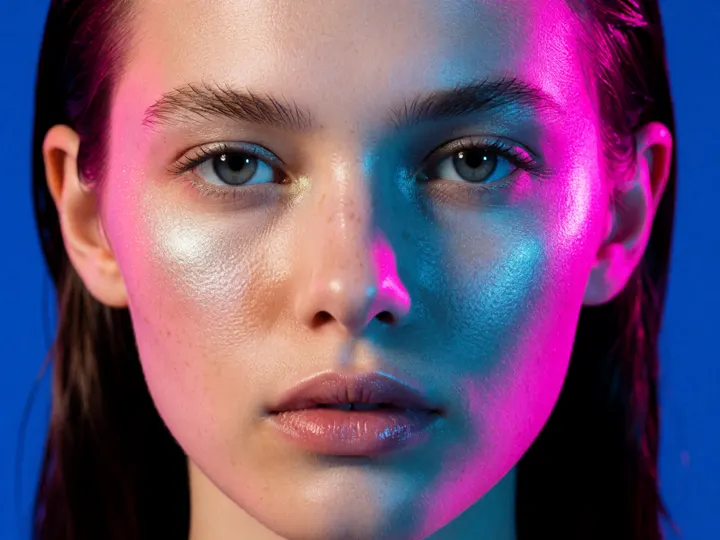
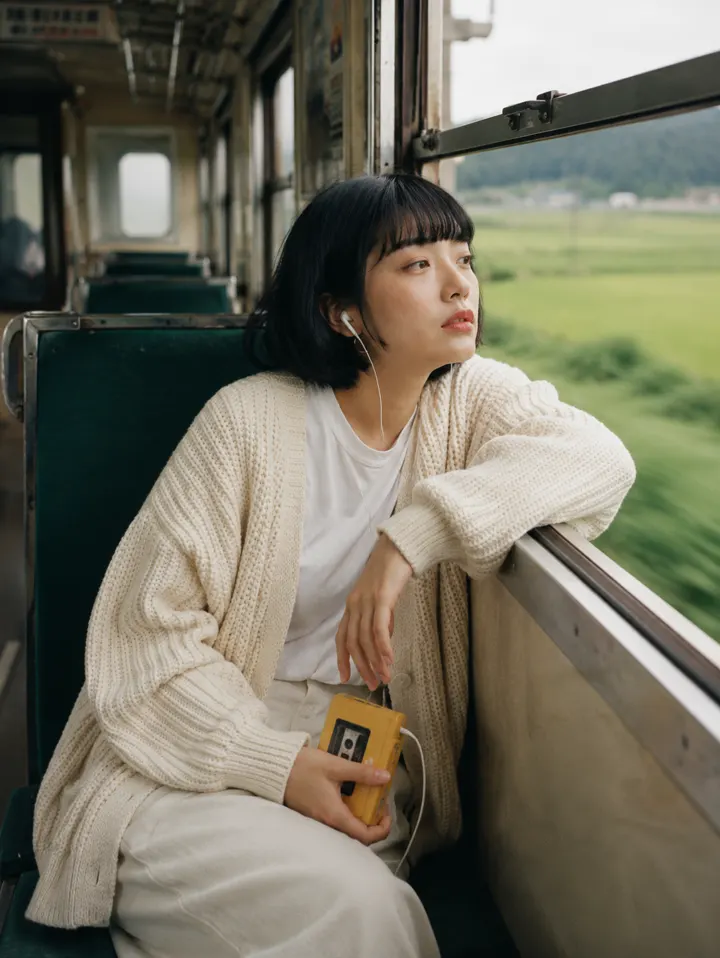
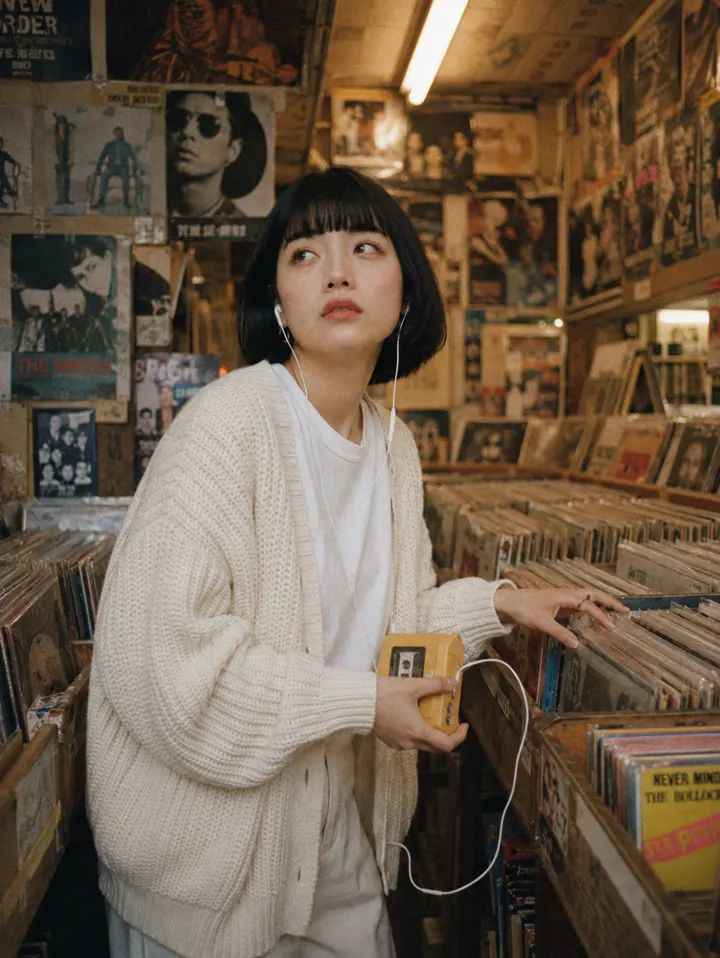
모두 신디 이미지 생성으로 만든 그림이에요.
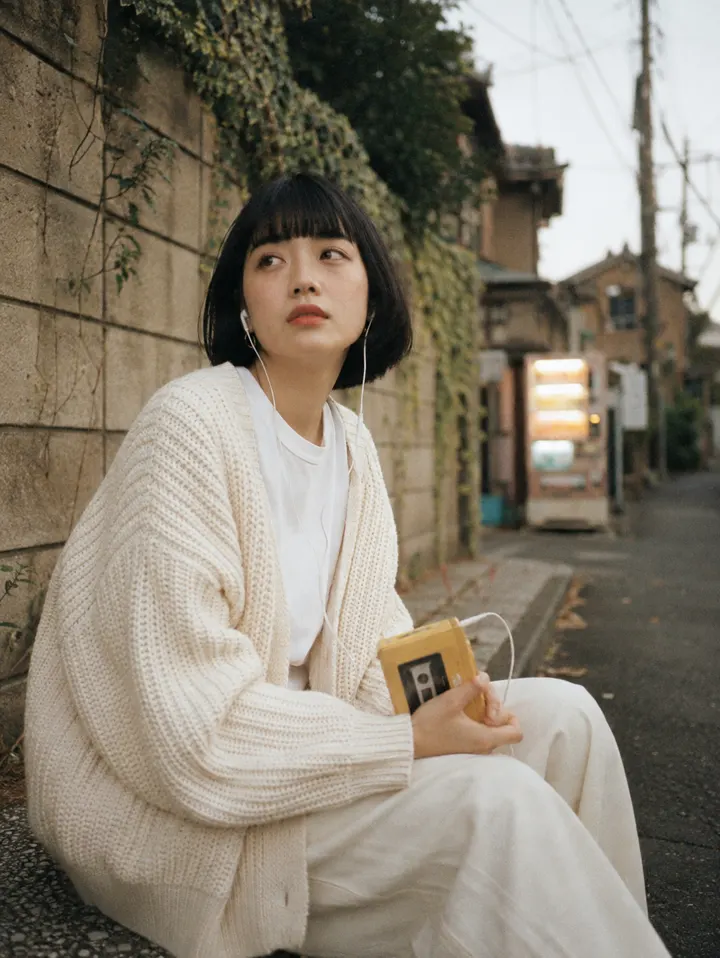
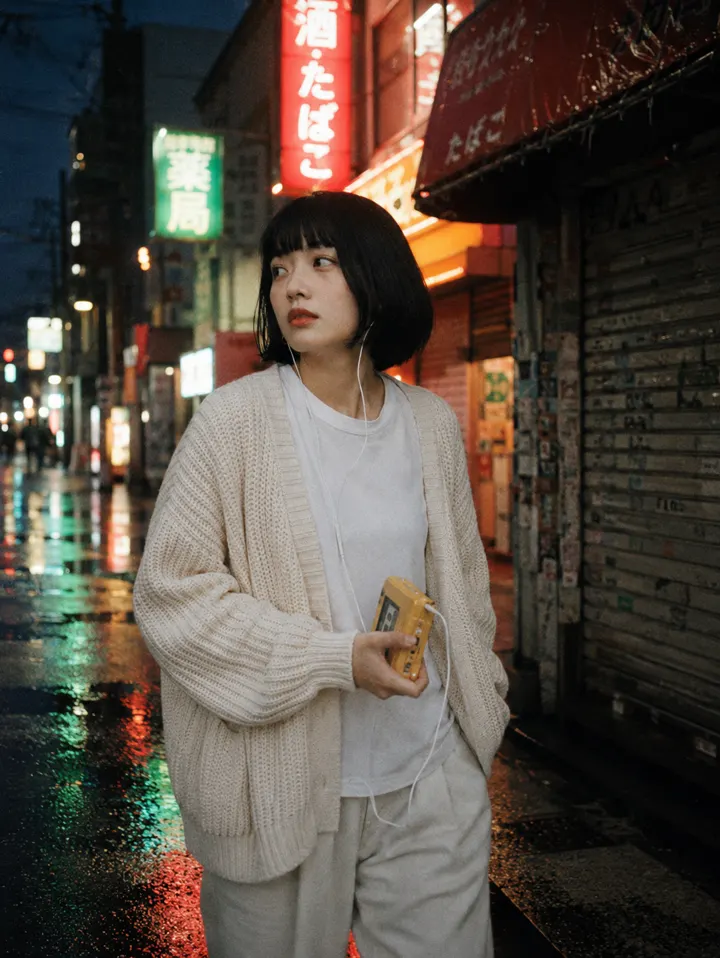
같은 인물을 여러 장면에
참조 사진을 넣고 바꿀 것만 적으면 얼굴과 옷을 유지한 채 장면만 바뀝니다.
이미지 생성으로 할 수 있는 것
여러 모델을 골라서
Grok · 신디이미지 · Nano Banana · GPT 이미지 · Seedream 중에 고릅니다. 카드에 1K·2K·4K 크기와 값이 적혀 있습니다.
참조 사진으로
비슷하게 만들고 싶은 사진을 넣고 바꿀 것만 적습니다. 지원 모델은 4장까지 넣어 「첫 번째 사진의 사람에게 두 번째 사진의 옷」처럼 섞습니다.
한글 글자까지
GPT 이미지는 한글 글자가 정확해서 포스터·썸네일에 좋습니다. 그림 아래 제목·부제목을 얹어 같이 받을 수도 있습니다.
바로 이어서
만든 그림을 업스케일(더 선명하게) · 누끼(배경 빼기) · 캔바로 보내고, 같은 그림으로 다시 만들거나 글만 고쳐 다시 만듭니다.
이렇게 만들어요
- 1
비율(1:1 · 16:9 · 9:16 등)과 모델을 고릅니다.
- 2
만들고 싶은 그림을 한글이나 영어로 적습니다. 비슷하게 만들고 싶은 사진이 있으면 참조 이미지에 넣습니다.
- 3
「이미지 생성」을 누르면 오른쪽에 그림이 나옵니다. 내려받거나 업스케일·누끼로 이어 씁니다.
필요한 Spark
Spark는 신디에서 쓰는 포인트예요. 요금제마다 매달 채워집니다.
모델마다 가장 낮은 값이에요. 크기(1K·2K·4K)에 따라 달라지고, 고를 때 화면에 값이 나옵니다.
이럴 때 써요
자주 묻는 질문
한글로 적어도 되나요?
네. 한글·영어 모두 됩니다. 그림 속에 한글 글자를 넣으려면 GPT 이미지가 가장 정확합니다.
같은 사람으로 여러 장을 만들 수 있나요?
네. 참조 이미지에 그 사람 사진을 넣고 바꿀 것만 적으면 됩니다. 저장해 둔 인물은 보관함에서 바로 불러옵니다.
만든 그림을 영상으로 만들 수 있나요?
네. 영상 생성이나 스튜디오에서 그 그림을 첫 장면으로 넣어 움직이게 합니다.
상업적으로 써도 되나요?
네. 만드신 그림은 광고·판매·유튜브 수익화 어디에든 쓰실 수 있습니다.
자세한 사용법
이미지 생성 사용법
- ① 「비율」을 고릅니다 (1:1 · 3:2 · 16:9 · 4:3 · 2:3 · 3:4 · 9:16). 「직접 입력」으로 픽셀 크기를 정할 수도 있어요.
- ② 「이미지 엔진」에서 「모델 변경」을 눌러 모델을 고릅니다 (Grok · 신디이미지 · Nano Banana · GPT 이미지 · Seedream). 카드에 1K·2K·4K 크기가 적혀 있어요.
- ③ 「이미지 설명」에 만들고 싶은 그림을 적습니다 (한글·영어 모두). Enter 를 누르면 바로 만들어요(줄바꿈은 Shift+Enter).
- 비슷하게 만들고 싶은 그림이 있으면 「참조 이미지」 칸에 넣으세요(클릭·끌어다 놓기·Ctrl+V). 그다음 바꿀 것만 적으면 돼요. 저장해 둔 인물은 「보관함에서 불러오기」로 불러와요.
- 참조 이미지는 나노바나나·GPT 이미지·Seedream 모델이면 4장까지 넣을 수 있어요(첫 장을 넣으면 옆에 「한 장 더」가 생겨요). 사진마다 번호가 붙으니 「첫 번째 사진의 사람에게 두 번째 사진의 옷을 입혀 줘」처럼 적으세요. 그 밖의 모델은 1장이에요.
- 「텍스트 오버레이」를 켜면 그림 아래에 제목·부제목이 얹혀요. 「다운로드」로 받으면 글자도 같이 들어가요.
- 「이미지 생성」을 누르면 오른쪽에 결과가 떠요. 「다운로드」·「업스케일」(더 선명하게)·「누끼」(배경 빼기)·「캔바」로 이어서 쓸 수 있어요.
- 마음에 드는 결과로 다시 만들려면 「이 사진으로 다시 생성」, 글만 고치려면 「프롬프트 수정」. 만든 그림은 「생성 기록」과 블랙보드에 모여요.
- Grok 일반(6 SP)은 빠르고 셀럽/밈에 강함, Grok Pro(25 SP)는 디테일·실사 보강.
- GPT 이미지 = 한글 글자가 정확해서 포스터·썸네일에 좋아요.
- Nano Banana 2 = 같은 인물 유지·이미지 고치기에 강해요.
- 신디이미지는 한글로 적어도 돼요.
- 결과의 「합성 칸에 넣기 · 피사체/배경」을 누르면 「합성」 화면으로 넘어가 그 칸에 들어가요.
지금 이미지 생성을 써 보세요
웹에서 바로 씁니다. 설치할 것이 없어요.