레퍼런스 시트
뽑을 때마다 얼굴이 바뀐다면, 기준 한 장부터
대표 한 장을 정하면 각도·표정·자세 컷을 차례로 만들어 한 장의 판으로 묶어 줍니다. 이 컷과 시트를 다음 생성에 참조로 넣으면 얼굴도 옷도 색도 바뀌지 않습니다.
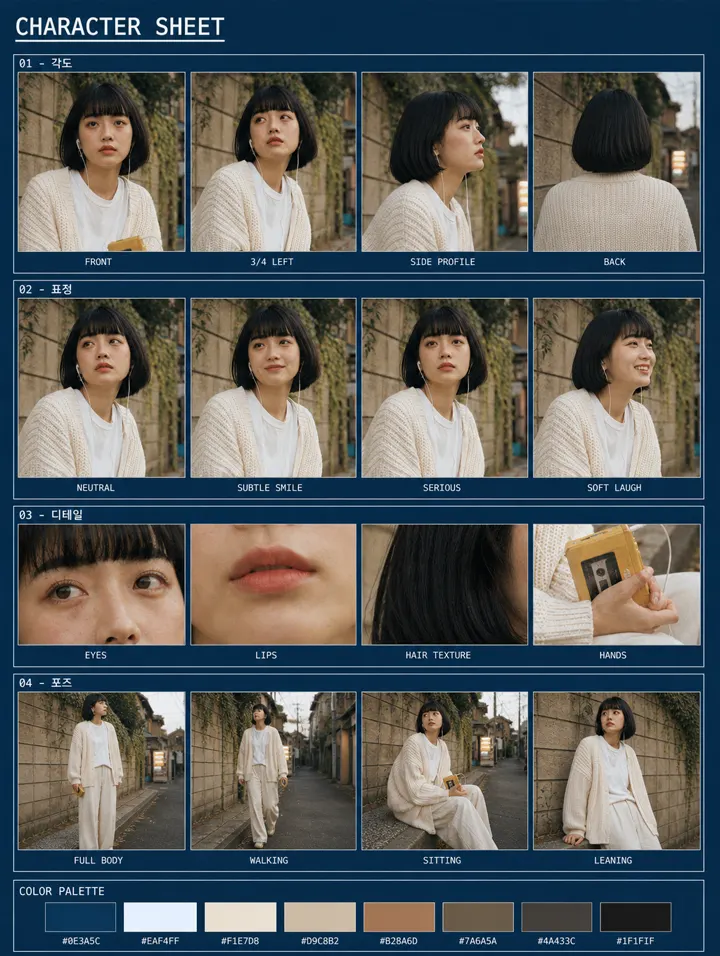
시트 한 장 → 같은 인물로 여러 장면
같은 인물로 만든 장면들이에요. 얼굴과 옷이 그대로예요.
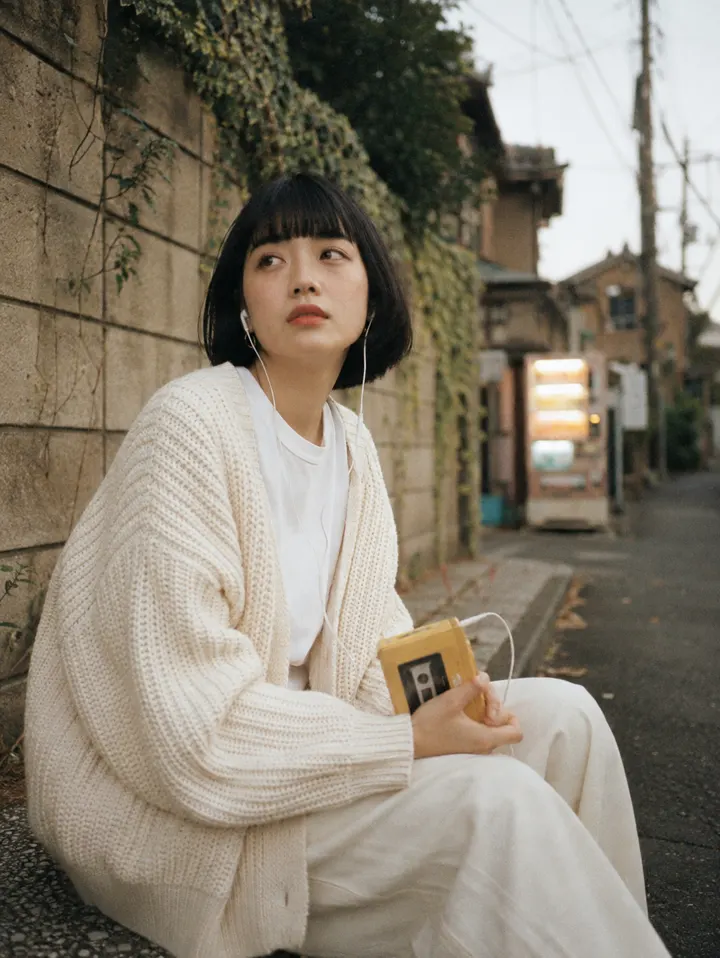
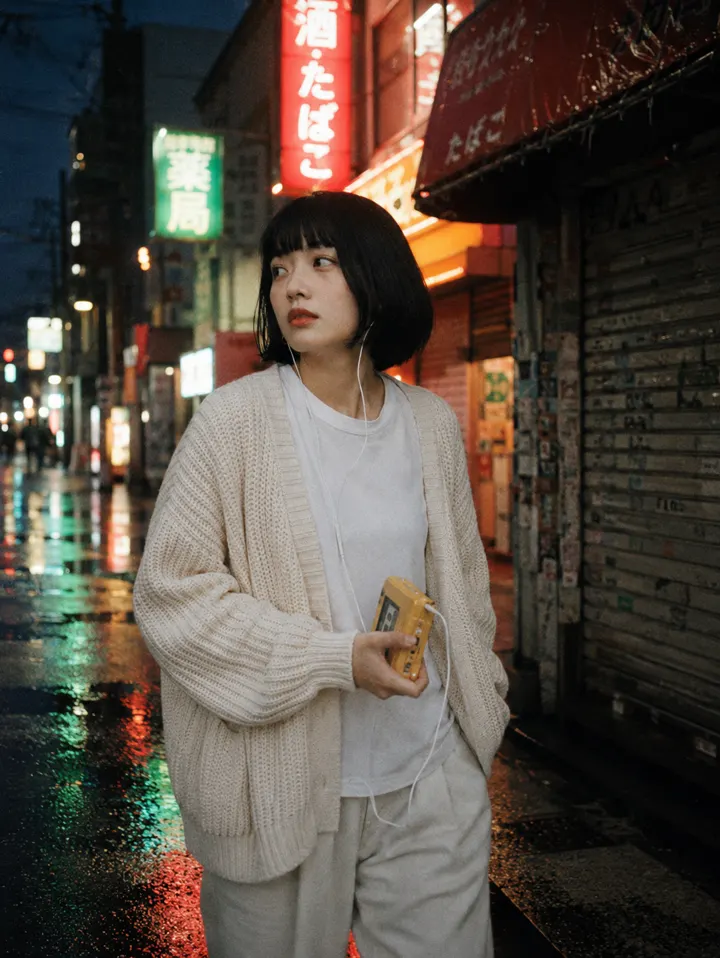
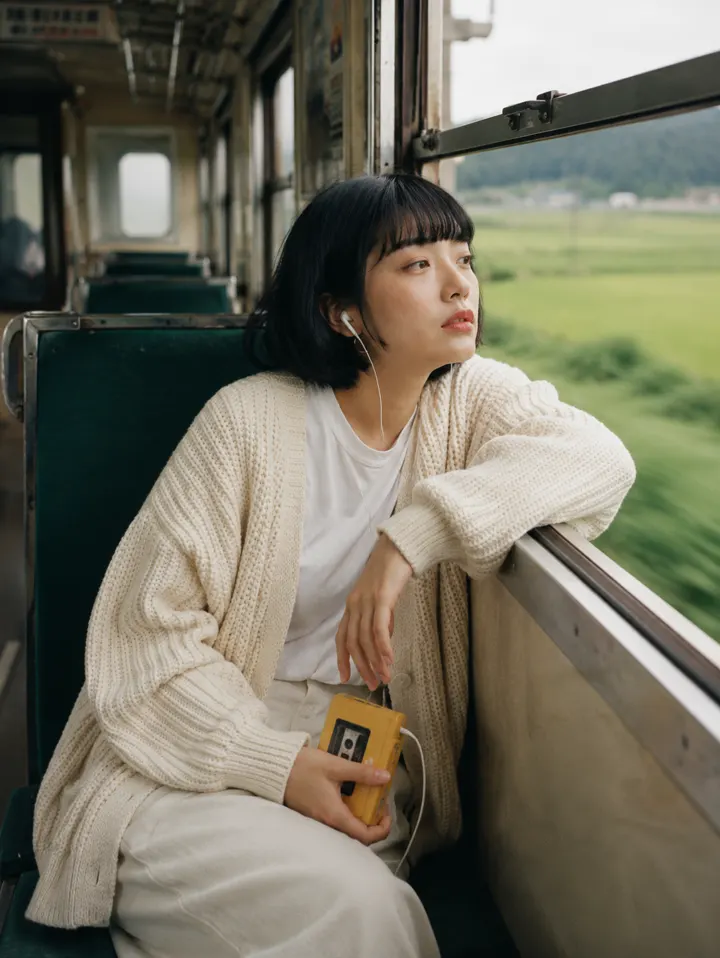

레퍼런스 시트로 할 수 있는 것
대표 한 장이 기준
내 사진을 올리거나 설명으로 대표를 만들면 이 한 장이 모든 컷의 기준이 됩니다.
각도·표정·자세 컷
인물·동물·캐릭터·제품·풍경마다 맞는 줄(조명·시간대·날씨 등)로 컷을 만듭니다. 정면·3/4·측면 셋만 있어도 참조로 충분합니다.
시트로 묶기 무료
이미 있는 컷을 판으로 배치하는 건 값이 들지 않습니다. 시트 스타일은 언제 바꿔도 무료입니다.
보관함에 저장
이름을 붙여 저장해 두면 다음에 이름만 골라 같은 얼굴로 만듭니다.
이렇게 만들어요
- 1
무엇의 시트인지(인물·동물·캐릭터·제품·풍경) 고릅니다.
- 2
대표 한 장을 올리거나 설명으로 만듭니다.
- 3
「시트 만들기」를 누르고, 완성된 컷·시트를 다음 생성에 참조로 넣습니다.
이럴 때 써요
같은 인물로 계속 콘텐츠 만들기캐릭터 IP제품 촬영 컷 통일영상 장면마다 같은 얼굴
자주 묻는 질문
왜 필요한가요?
같은 프롬프트인데 뽑을 때마다 얼굴과 옷이 바뀌는 건 AI에게 기준을 준 적이 없어서입니다. 시트와 컷을 참조로 넣으면 그대로 유지됩니다.
컷을 다 만들어야 하나요?
아니요. 값은 컷 한 장 단위로 들고, 정면·3/4·측면 셋만 있어도 참조로는 충분합니다.
자세한 사용법
레퍼런스 시트 사용법
- ① 「무엇의 시트인가요」에서 인물·동물·캐릭터·제품·풍경 중에 고릅니다. 아래 이름·나이·머리 같은 설명은 비워도 됩니다(적으면 모든 컷에 들어갑니다).
- ② 「대표 한 장 정하기」 — 「내 사진 올리기」(클릭·끌어놓기·Ctrl+V)로 올리거나, 아래 칸에 설명을 적고 「대표 만들기」를 누릅니다. 이 한 장이 모든 컷의 기준입니다.
- 「시트 스타일」(베이지 종이·흰 여백·어두운 판…)은 언제 바꿔도 무료입니다.
- ③ 「시트 만들기」를 누르면 각도·표정·자세 컷을 차례로 만들고 한 장의 판으로 묶어 줍니다.
- 컷을 하나씩 고르거나 마음에 안 드는 것만 다시 만들려면 「컷 하나씩 보기 · 다시 만들기」를 펼치세요. 줄마다 「모두 만들기」도 있습니다.
- 완성된 판은 「내려받기」로 저장하고, 「만든 컷 보관함에 저장」에 이름을 붙여 두면 다음에 이름만 골라 같은 얼굴로 만들 수 있습니다.
- ★만든 컷이나 시트를 다음 생성에 참조로 같이 넣으세요. 그래야 값어치가 있습니다 — 얼굴도 옷도 색도 안 바뀝니다.
- 왜 필요한가: 같은 프롬프트인데 뽑을 때마다 얼굴이 바뀌고 옷이 바뀌고 배경 톤까지 달라집니다. AI에게 「기준」을 준 적이 없어서입니다.
- ★컷이 본체고 시트는 종합입니다. 실제로 쓰는 건 컷이고(합성·영상에 넣을 것), 시트는 한눈에 보고 참조로 넘기는 용도입니다.
- ★시트로 묶는 데는 값이 들지 않습니다. 이미 있는 컷을 배치하는 것뿐이라 「시트 스타일」을 바꾸면 바로 다시 그려집니다.
- 값은 컷 한 장 단위로 듭니다. 열여섯 컷을 다 만들 필요는 없습니다 — 정면·3/4·측면 셋만 있어도 참조로는 충분합니다.
- 「컷 만들 모델」은 Nano Banana가 얼굴 유지가 특기라 기본입니다. Pro는 2K로 제일 좋고, Grok은 제일 쌉니다.
- 원본에 선글라스·강한 그림자·옆모습이 있으면 닮게 안 나옵니다.
- 설명은 영어로 적으면 더 잘 나옵니다. 한국어도 되지만 흔들리면 영어로 바꿔보세요.
- 종류마다 줄 구성이 다릅니다 — 제품은 「조명」·「행동」, 풍경은 「시간대」·「날씨」, 동물은 「성장」 줄이 들어갑니다.
지금 레퍼런스 시트를 써 보세요
웹에서 바로 씁니다. 설치할 것이 없어요.