누끼따기
사진 배경, 무료로 바로 지워요
사진을 올리면 배경을 지워 투명 PNG로 줍니다. 빠른 누끼는 무료로 내 컴퓨터에서 바로 되고, 머리카락·털까지 깔끔하게 하려면 고품질 누끼를 고릅니다. 덜 지워진 곳은 붓으로 고칩니다.
전과 후
회색 바둑판처럼 보이는 곳이 투명해진 곳이에요.
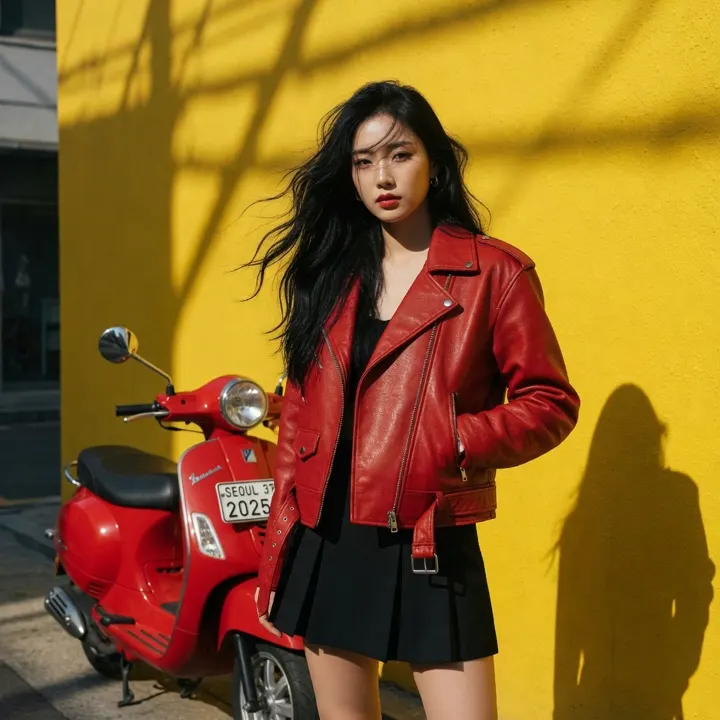
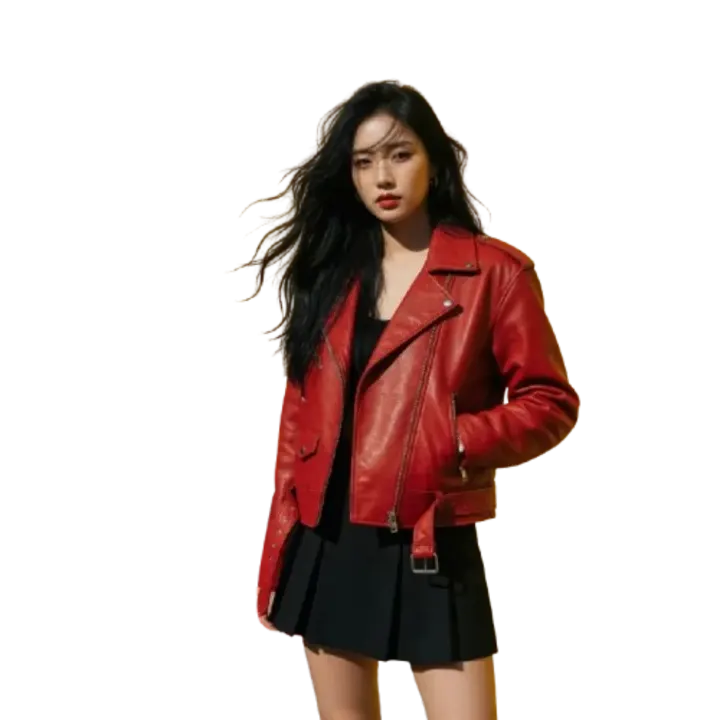
누끼따기로 할 수 있는 것
빠른 누끼 무료
내 컴퓨터에서 바로 지워서 무료입니다.
고품질 누끼
머리카락·털까지 깔끔하게 지웁니다.
붓으로 고치기
같이 지워진 곳은 「살리기」, 덜 지워진 곳은 「지우기」로 칠해 고칩니다. Spark는 나가지 않습니다.
이렇게 만들어요
- 1
사진을 올리거나 붙여 넣습니다(20MB까지).
- 2
빠른 누끼 또는 고품질 누끼를 고르고 배경 제거를 누릅니다.
- 3
PNG로 저장하거나 복사해 바로 붙입니다.
필요한 Spark
Spark는 신디에서 쓰는 포인트예요. 요금제마다 매달 채워집니다.
빠른 누끼나가지 않아요
고품질 누끼2 Spark
붓으로 고치기나가지 않아요
이럴 때 써요
상품 사진 배경 제거프로필 사진 편집썸네일 소재 제작합성 이미지 소재 준비
자주 묻는 질문
정말 무료인가요?
빠른 누끼는 무료입니다. 머리카락·털까지 깔끔한 고품질 누끼만 Spark가 들고, 값은 칸에 적혀 있습니다.
글씨가 같이 지워지면요?
배경 제거 전에 「남길 영역 먼저 고르기」로 네모를 그려 두면 네모 안은 원본 그대로 남습니다.
자세한 사용법
누끼따기 사용법
- 「이미지 올리기 · 붙여넣기」 칸을 눌러 사진을 고르거나, 끌어다 놓거나, Ctrl+V로 붙입니다(20MB까지).
- 화질을 고릅니다 — 「빠른 누끼」는 무료(내 컴퓨터에서 바로), 머리카락·털까지 깔끔하게는 「고품질 누끼」(로그인 필요 · 드는 Spark는 칸에 적혀 있음).
- 「배경 제거하기 (무료)」(고품질은 「고품질 배경 제거」) 단추를 누릅니다. 다 되면 오른쪽(좁은 화면은 아래)에 「결과」가 나옵니다 — 회색 바둑판이 투명한 곳입니다.
- 남기고 싶은 부분이 같이 지워졌거나 덜 지워졌으면, 결과 오른쪽 위 [부분 고치기]를 누릅니다. 「살리기」로 칠하면 원본 그대로 돌아오고, 「지우기」로 칠하면 투명해집니다. 붓 크기·되돌리기·「누르고 있으면 원본」으로 비교하며 고친 뒤 [고친 것으로 저장]. 스파크는 나가지 않습니다.
- 「PNG 저장」으로 투명 배경 그대로 받습니다. 다른 곳에 바로 붙이려면 「이미지 복사」(휴대폰은 「공유하기」).
- PNG 파일로 저장하면 투명 배경이 유지됩니다.
- 상품 사진, 인물 사진에서 가장 좋은 결과가 나옵니다.
- 포스터·간판 글씨처럼 꼭 남길 곳이 있으면, 배경 제거 전에 원본 아래 「남길 영역 먼저 고르기(네모)」로 네모를 그려 두세요. 네모 안은 원본 그대로 남습니다.
- 만든 결과는 블랙보드에도 남고, 새로고침해도 결과 칸이 그대로 보입니다.
지금 누끼따기를 써 보세요
웹에서 바로 씁니다. 설치할 것이 없어요.