합성
내 사진 속 인물·제품을 다른 사진에
사진을 넣고 바꿀 것만 한 줄로 적으면 합쳐 줍니다. 한 장의 일부(옷 색·배경)만 바꾸거나, 여러 장을 하나로 합쳐 인물에게 옷을 입히고 제품을 들립니다.
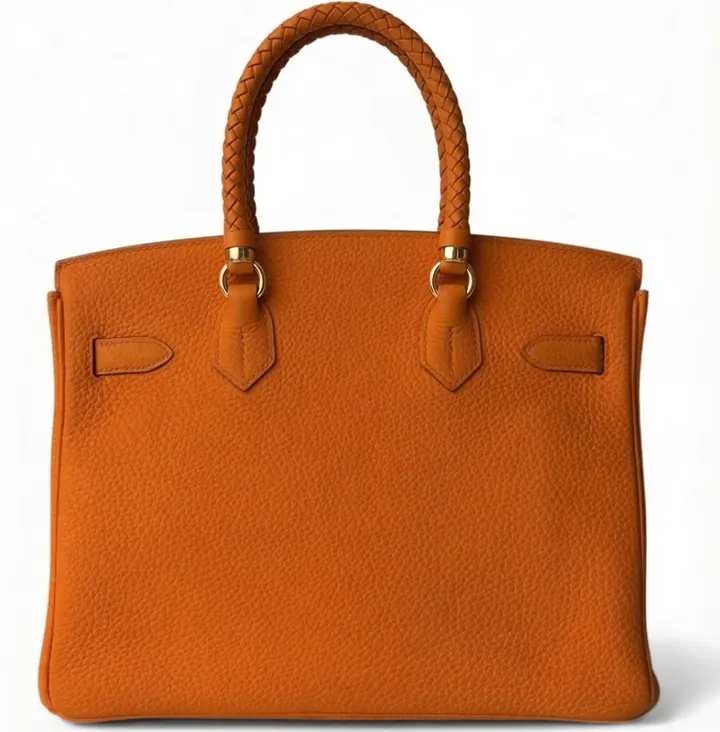
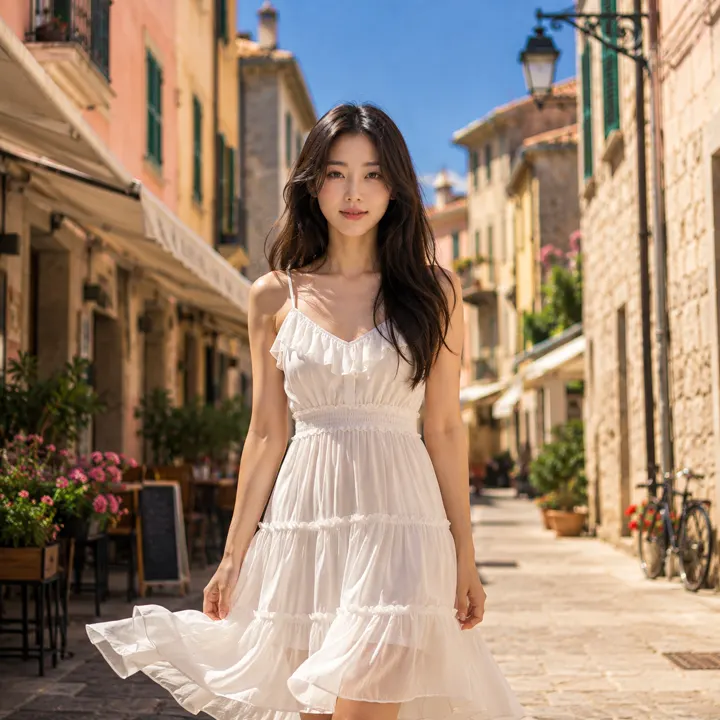
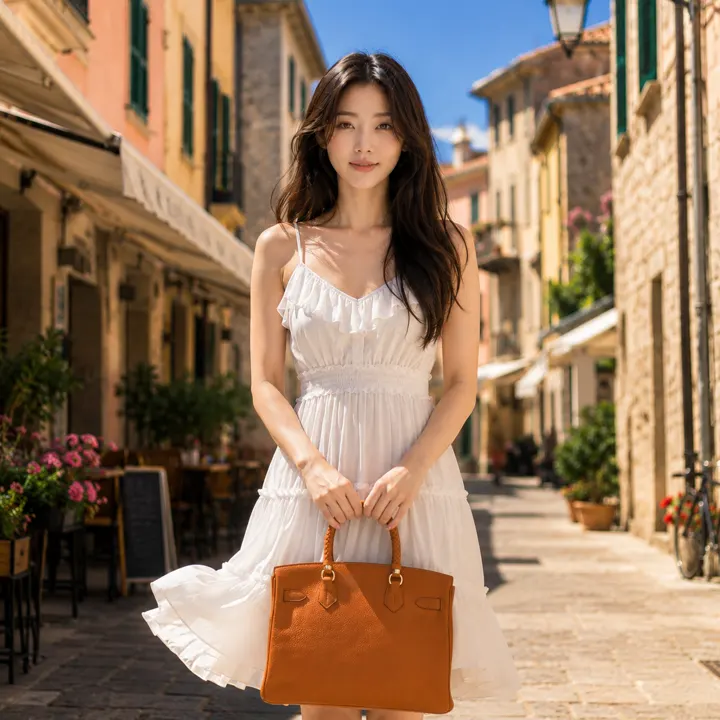
가방 + 인물 → 가방 든 사진
제품과 인물 두 장을 넣고 합쳤어요.
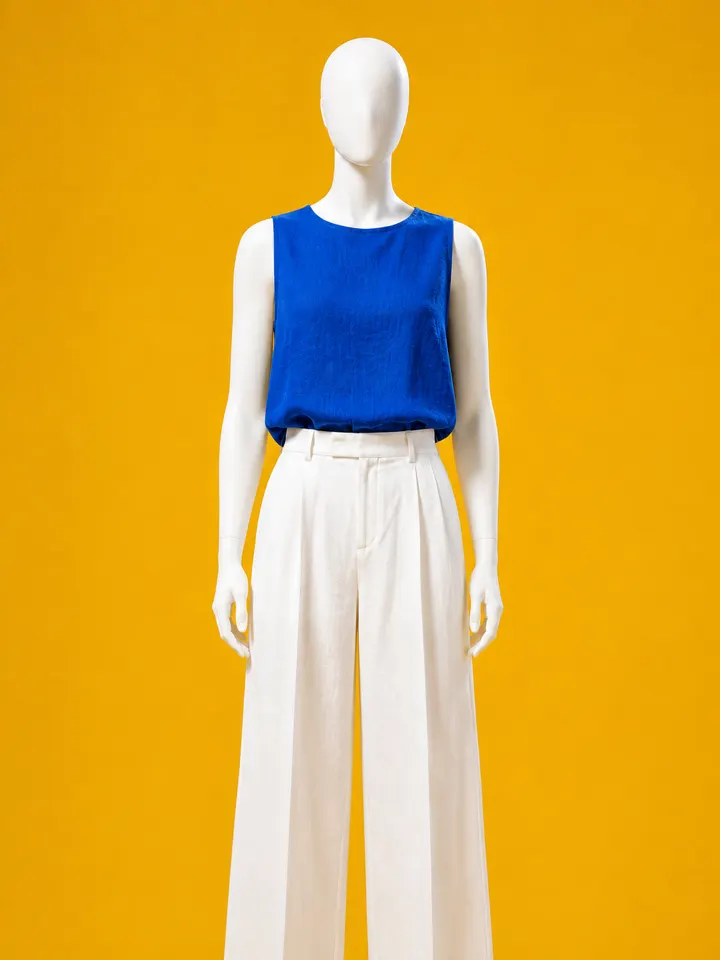
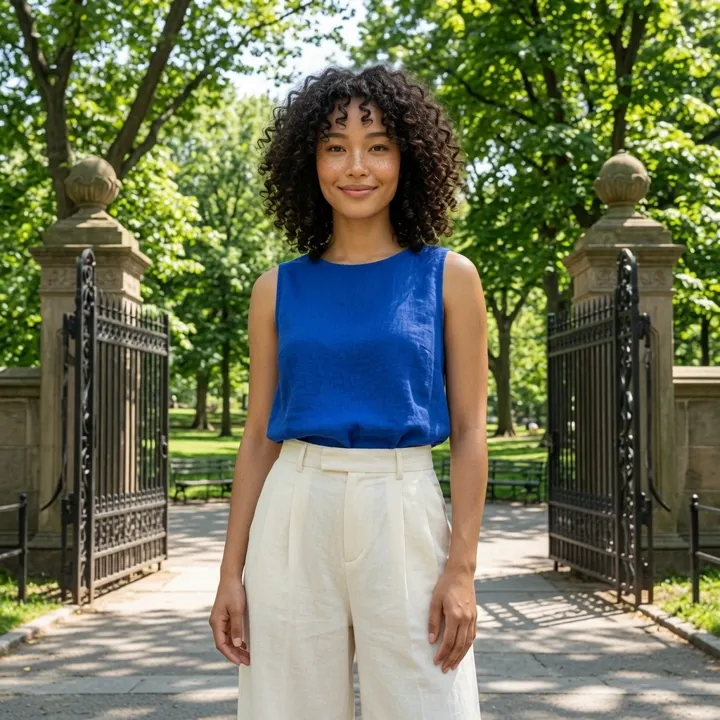
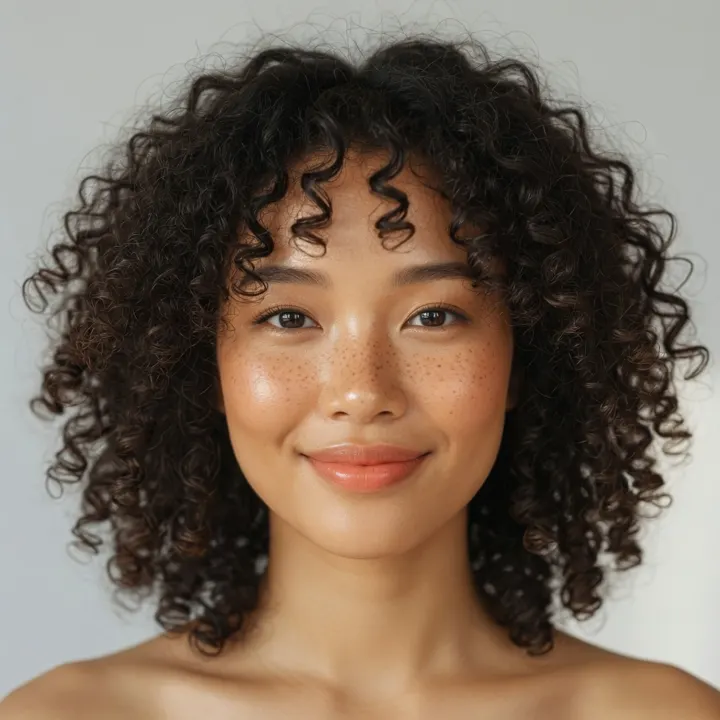
얼굴 + 옷 → 그 옷 입은 사진
얼굴 사진과 마네킹이 입은 옷을 합쳤어요.
합성으로 할 수 있는 것
여러 장을 하나로
「멀티 합성」은 피사체와 넣을 것을 @1·@2 로 가리켜 한 장으로 합칩니다.
한 장의 일부만
「단일 합성」은 옷 색·배경처럼 사진 한 장의 일부만 바꿉니다.
인물·제품 전용
일반·제품·인물 합성 중 골라 용도에 맞춥니다. 한 번에 1·2·4장을 뽑습니다.
이렇게 만들어요
- 1
일반·제품·인물 합성 중 고르고, 단일 또는 멀티 합성을 고릅니다.
- 2
참조 사진을 넣고 바꿀 것을 적습니다(예: @1 냉장고에 @2 음료수를 가득).
- 3
합성 단추를 누르고 결과를 내려받습니다.
이럴 때 써요
내 얼굴로 광고 컷 만들기제품을 다른 배경에 놓기옷 입혀 보기인물+배경 한 장으로 합치기
자주 묻는 질문
얼굴이 잘 안 닮게 나와요.
얼굴이 크고 또렷한 사진일수록 잘 따라옵니다. 같은 인물을 여러 번 쓰려면 레퍼런스 시트로 여러 각도를 만들어 두면 훨씬 안정적입니다.
배경만 지우고 싶어요.
그럴 땐 합성이 아니라 「누끼따기」를 쓰세요. 무료로 바로 됩니다.
자세한 사용법
합성 사용법
- 위에서 「일반 합성」·「제품 합성」·「인물 합성」 중 고릅니다. 처음이면 「일반 합성」.
- 아래 탭에서 방식을 고릅니다 — 「단일 합성」은 사진 한 장의 일부(옷 색·배경 등)만 바꾸고, 「멀티 합성」은 사진 여러 장(피사체 + 넣을 것)을 하나로 합칩니다.
- 「참조 이미지」 칸에 사진을 넣습니다 — 「내 컴퓨터에서 올리기」·끌어다 놓기·Ctrl+V, 또는 「보관함에서 불러오기」.
- 「참조 합성 설명」에 바꿀 것을 적습니다. (예: 옷 색을 빨간색으로 바꿔줘 / @1 냉장고에 @2 음료수를 가득) — 멀티 합성은 @1·@2 로 사진을 가리킵니다.
- 「한 번에」 1장·2장·4장을 고르고 합성 단추를 누르면 오른쪽에 결과가 나옵니다. 「다운로드」로 저장합니다.
- 얼굴이 크고 또렷한 사진일수록 잘 따라옵니다. 선글라스·그림자가 짙은 사진은 피하세요.
- 같은 인물을 여러 번 쓰실 거면 「레퍼런스 시트」로 여러 각도를 만들어 두면 훨씬 안정적입니다.
- 배경만 지우고 싶을 땐 합성이 아니라 「누끼따기」를 쓰세요.
지금 합성을 써 보세요
웹에서 바로 씁니다. 설치할 것이 없어요.